


这是一篇关于 Unraid 磁盘休眠问题的深度排查指南。
对于家庭实验室(HomeLab)爱好者来说,Unraid 是一个兼顾存储灵活性与应用扩展性的优秀系统。然而,很多用户在搭建完成后都会遇到一个棘手的问题:明明设置了磁盘休眠,硬盘却总是莫名其妙地被唤醒(Spin up)。
这不仅导致了不必要的噪音和电费增加,频繁的启停(Start/Stop Count)更是机械硬盘寿命的隐形杀手。
1. 核心概念与预期行为
在开始排查之前,我们需要对齐几个关键的技术术语,确保我们理解系统 "为什么要这样做"。
- Spindown (磁盘休眠):机械硬盘的盘片停止旋转,磁头归位。此时功耗最低(通常 <1W),噪音为零。
- Disk I/O (磁盘输入/输出):任何形式的读写请求。Linux 系统中,哪怕只是读取文件的一个元数据(如修改时间),也会触发 I/O,进而强制唤醒硬盘。
- Cache Pool (缓存池):通常由 SSD 组成。Unraid 的架构设计初衷是让频繁的读写(如 Docker 容器运行、系统日志、虚拟机)发生在 Cache 上,从而让机械阵列(Array)保持休眠。
- Mover:Unraid 的内置机制,定期将 Cache 中的数据转移到 Array。这是预期的唤醒行为,但如果配置不当,会变成干扰源。
我们的目标: 除非在这个磁盘上读取或写入媒体文件/备份数据,否则机械硬盘应始终保持休眠。
2. 排查阶段一:利用插件进行可视化监控
不要一开始就陷入命令行的海洋,Unraid 社区提供了优秀的工具来可视化问题。
步骤 1:安装 File Activity 插件
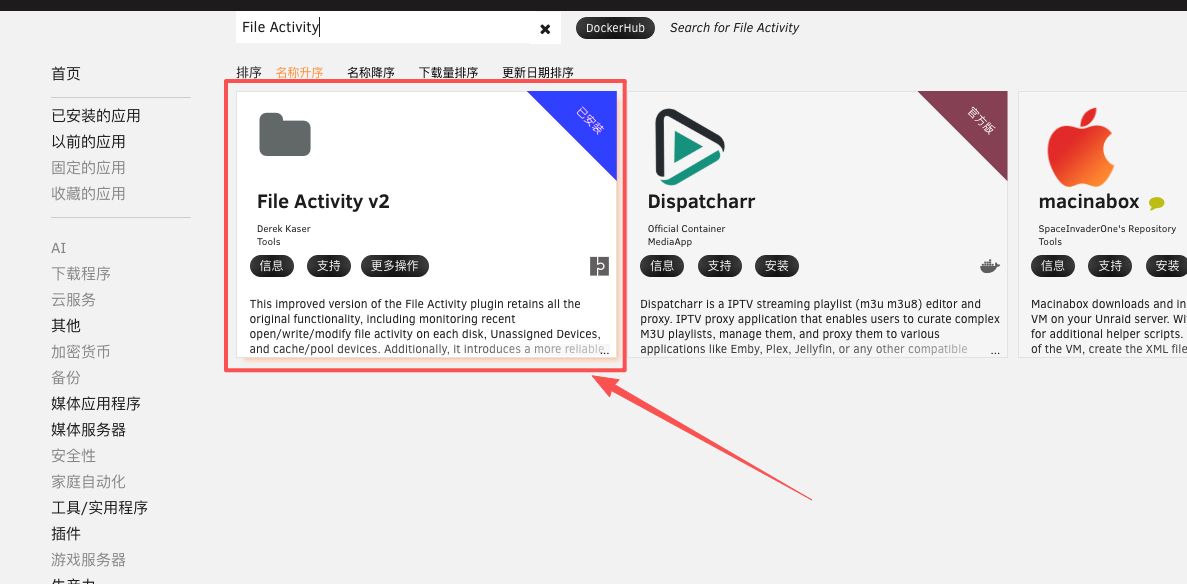
进入 Apps 标签页,搜索并安装 File Activity 2。
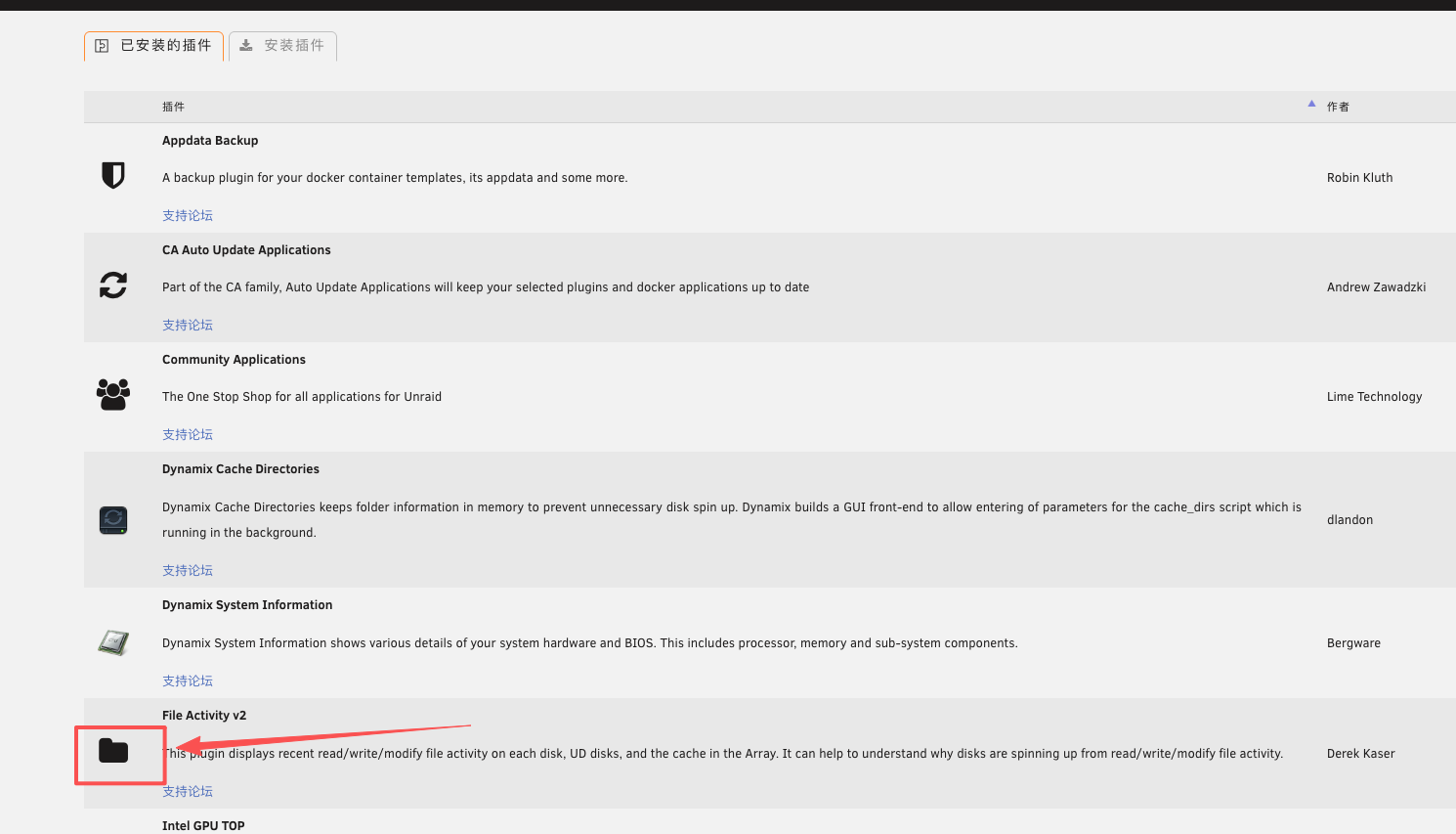
进入 插件 -> File Activity 2。
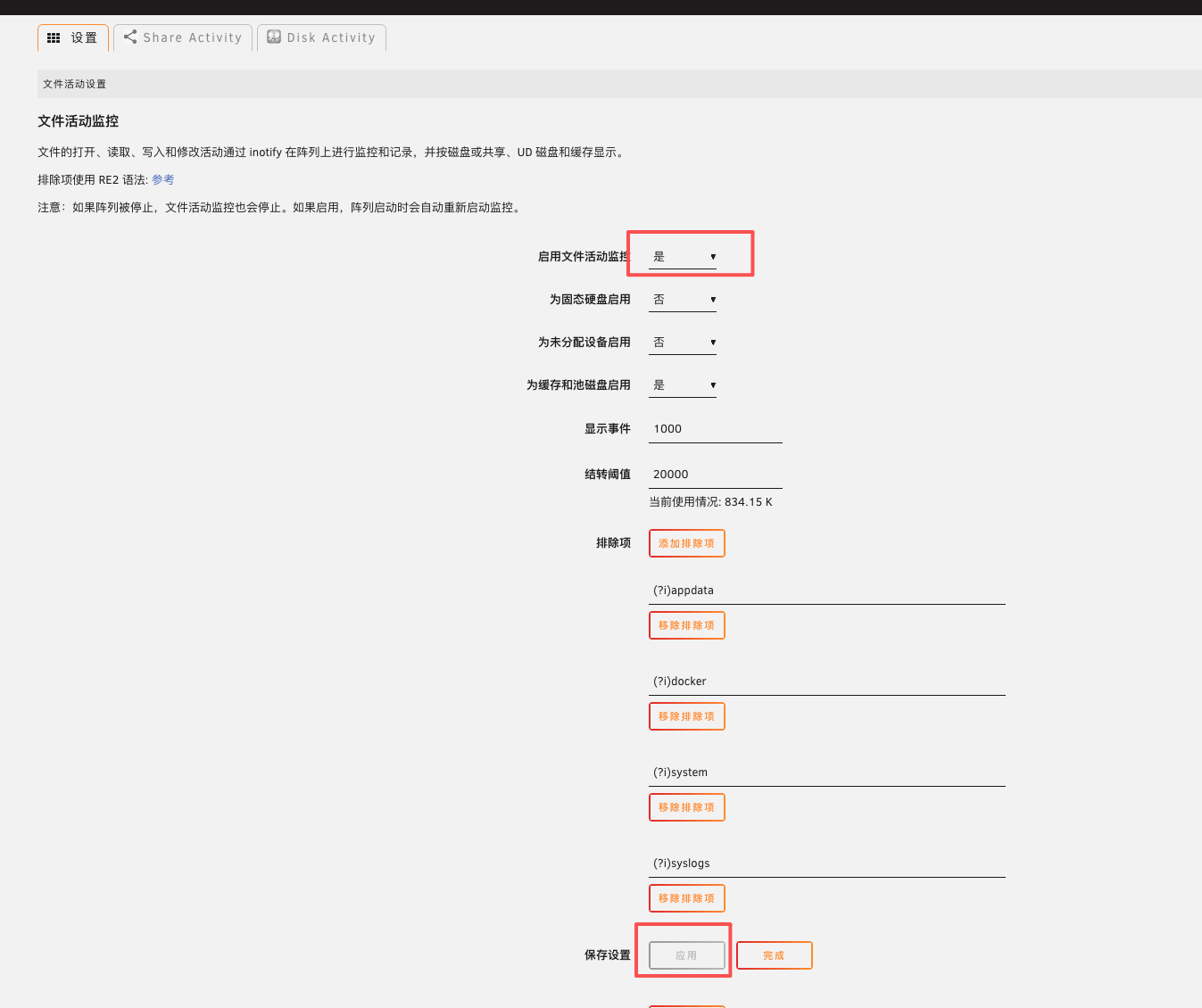
在插件设置中启用插件
在监控路径中,选择你怀疑有问题的磁盘(例如 /mnt/disk5)。观察实时日志。
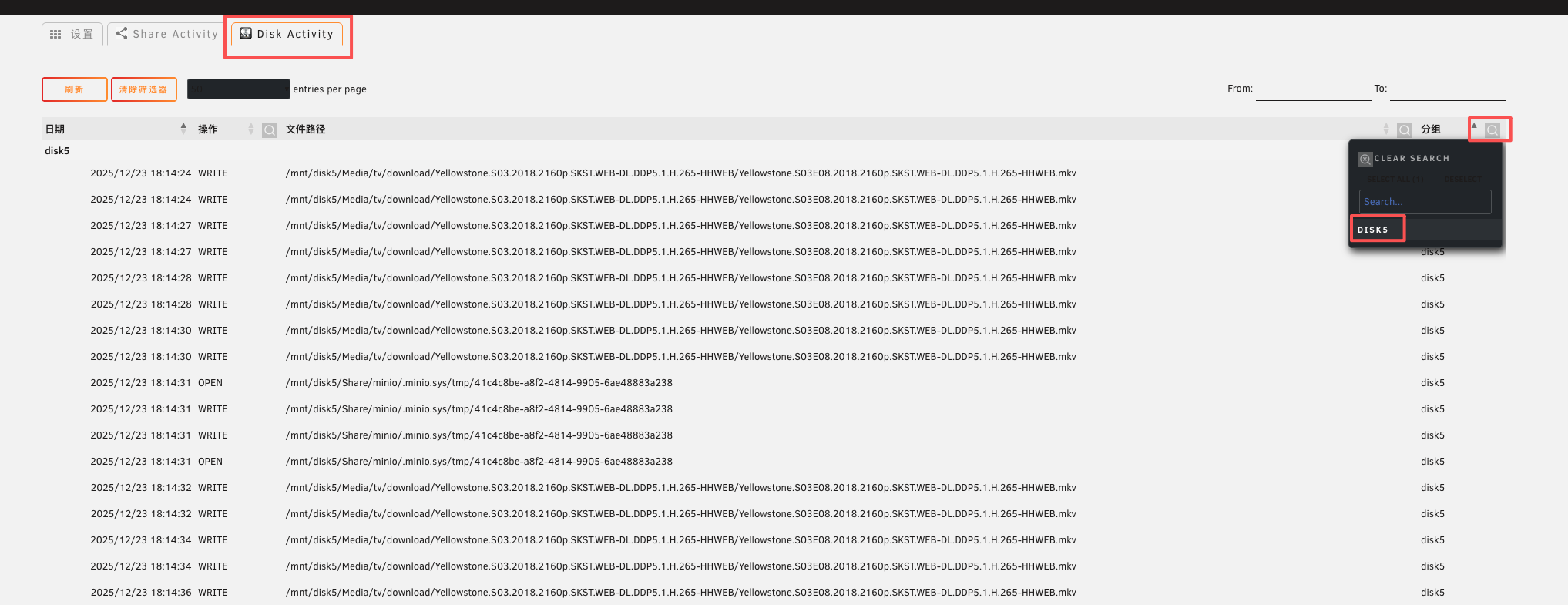
分析逻辑: 如果你看到日志在不断滚动,且路径指向 /mnt/diskX 而不是 /mnt/cache,那么恭喜你,你已经找到了直接原因。
3. 排查阶段二:命令行深度溯源 (The Hardcore Way)
如果插件无法捕捉(例如是系统级的元数据读取),我们需要下沉到 Linux 终端(Terminal)。
方法 A:查找被打开的文件 (lsof)
lsof (List Open Files) 是工程师手中的手术刀。
打开 Unraid 终端,输入以下命令:
Bash
lsof /mnt/disk1注意:将 disk1 替换为你总是无法休眠的那块盘。
输出解读:
如果命令返回了结果,第一列的 COMMAND 就是罪魁祸首,最后一列 NAME 是具体文件。
- 常见元凶:
shfs(Unraid 的用户共享文件系统),docker,smbd(Samba共享)。

方法 B:查找最近被修改的文件 (find)
有时候 I/O 是瞬时的,lsof 抓不到。我们可以反向查找:"过去 N 分钟内,哪些文件被修改了?"
Bash
# 查找 disk1 上过去 10 分钟内被修改过的文件
find /mnt/disk1 -mmin -10
4. 常见“元凶”与架构级解决方案
根据我的排查经验,90% 的唤醒问题归结为以下三个架构配置错误。
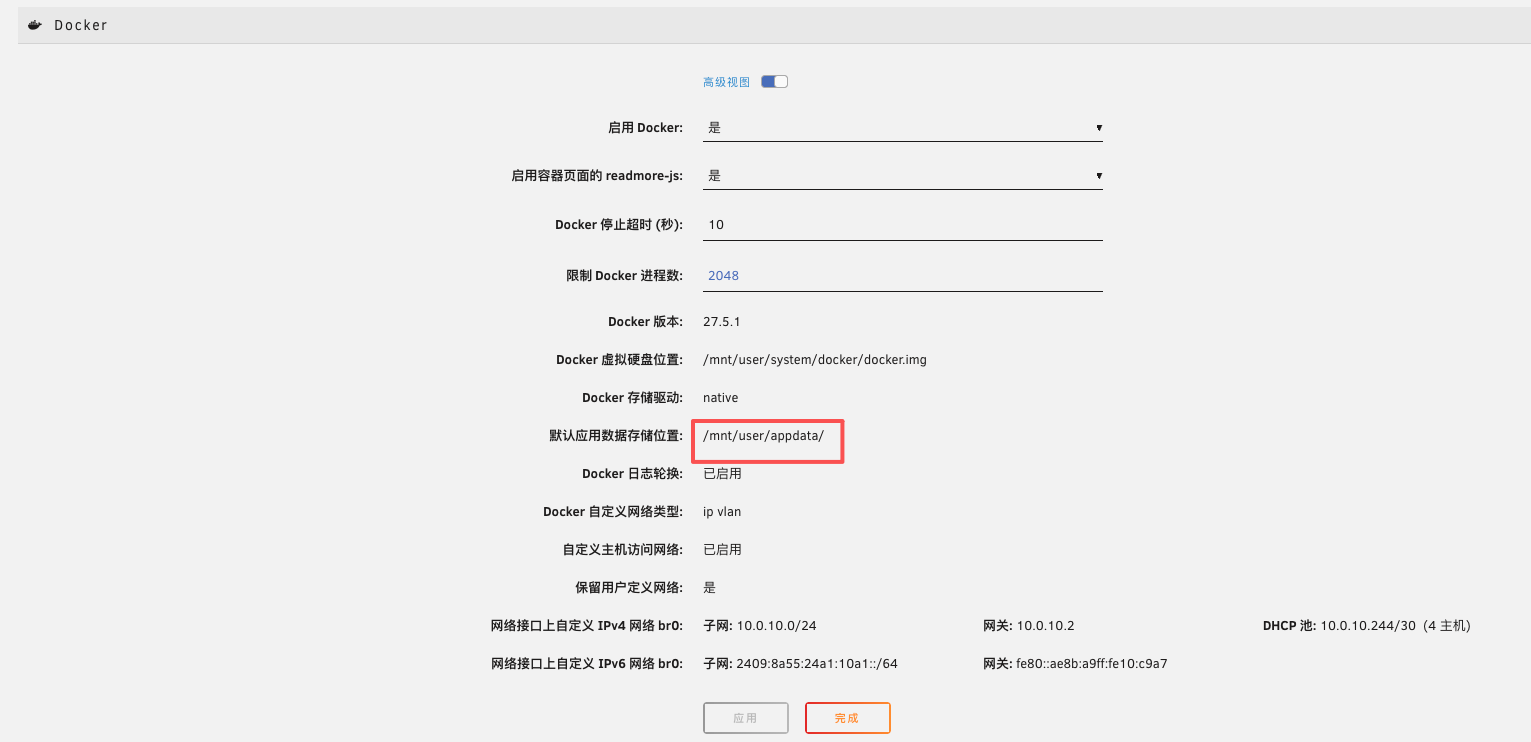
元凶一:Docker 镜像与 Appdata 路径错误
这是最常见的错误。Docker 容器在运行时会产生大量的日志和临时文件。
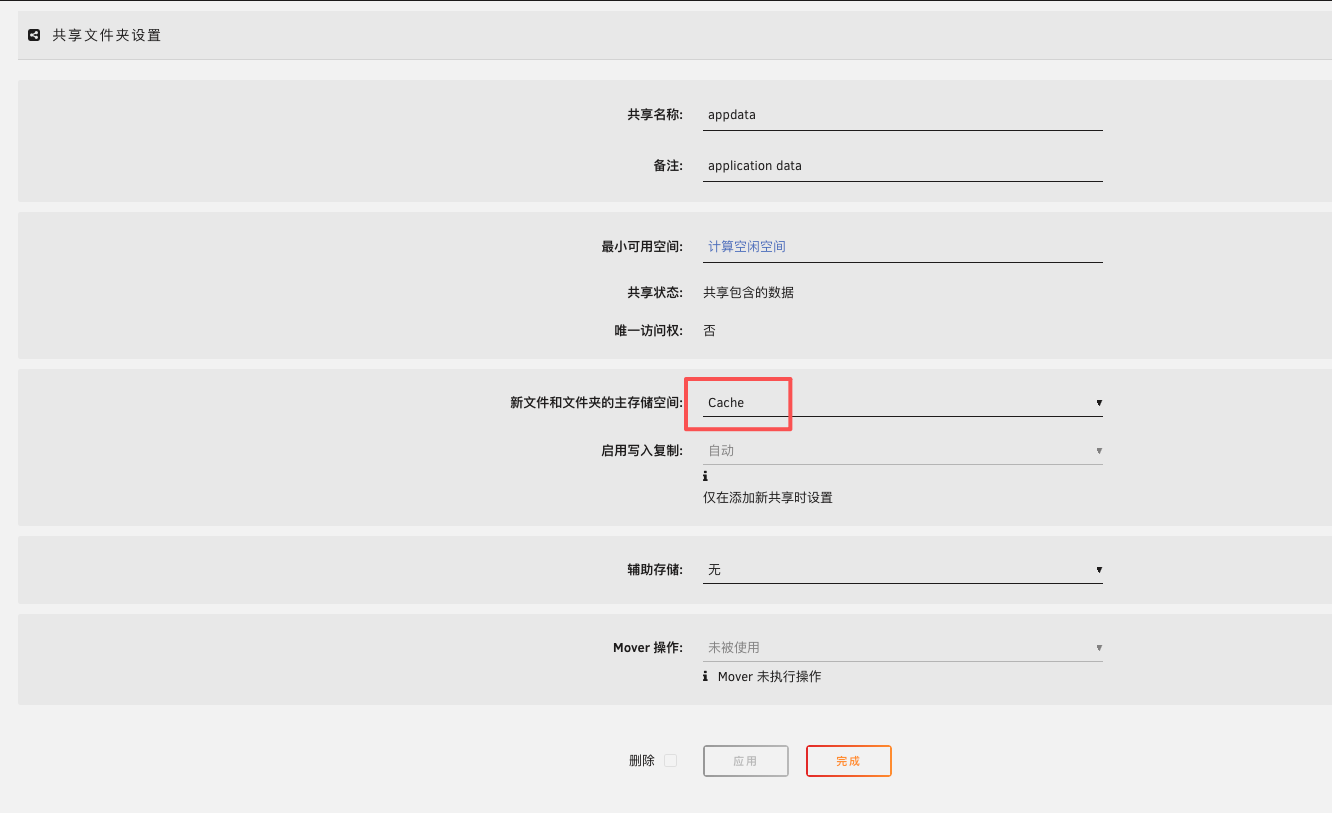
- 错误配置:Docker 的
appdata存储在/mnt/user/appdata,且该 Share 的 Cache 策略选了No或Yes(导致数据落在了机械盘上)。 正确架构:
- 确保
system和appdata这两个 Share 的存储位置主要在 SSD 上。 - 在 Share 设置中,将 Primary Storage 设置为
Cache。 - 将 Secondary Storage 设置为
None(或者 Array),但关键是 Mover 行为。 - 关键操作:停止 Docker 服务,运行 Mover,确保所有 appdata 文件都被挪回了 Cache 盘。
- 确保
元凶二:Samba (SMB) 广播与索引
Windows 或 Mac 的资源管理器会尝试扫描网络驱动器以显示缩略图或索引文件大小。
解决方案:
- 在 Unraid 的 Settings -> Disk Settings 中,关闭
Tunable (md_write_method)的 "Reconstruct write"(如果非必要)。 - 更重要的是,在 Windows 客户端上,避免将 NAS 根目录映射为网络驱动器,而是映射具体的子文件夹。
- Mac 用户:禁止生成
.DS_Store文件。
- 在 Unraid 的 Settings -> Disk Settings 中,关闭
元凶三:系统日志与 Plex/Jellyfin 扫描
系统日志:如果你的系统日志(Syslog)配置为镜像到 Flash 盘或 Array 上的某个文件夹,每次写日志都会唤醒硬盘。
- 检查位置:Settings -> Syslog Server。确保它主要写在 RAM 中。
媒体库扫描:Plex 或 Jellyfin 默认会开启 "检测到文件变动时自动扫描" 或 "定期扫描"。
- 优化:关闭 "定期全面扫描",仅保留 "检测到变动时扫描"(前提是媒体文件变动不大),并确保缩略图生成任务设置在半夜,与 Mover 时间错开。
5. 总结
解决 Unraid 磁盘频繁唤醒问题,不仅仅是为了消除噪音,更是为了构建一个更健康、更高效的存储架构。
核心要点回顾:
- 观察:使用
File Activity插件或lsof命令锁定具体的 I/O 来源。 - 隔离:确保 Docker 的
appdata和系统system目录严格驻留在 Cache (SSD) 上。 - 规避:检查媒体服务器(Plex/Emby)的自动扫描策略,避免全盘轮询。
一旦你将这些 "寄生" 在机械硬盘上的随机 I/O 移除,你会发现你的 Unraid 系统不仅变得安静,响应速度也会因为 Cache 的正确使用而显著提升。
评论 (0)